domingo, 11 de marzo de 2012

RED MAN

que da cobertura en un área geográfica extensa, proporciona capacidad de integración de múltiples servicios mediante la transmisión de datos, voz y vídeo, sobre medios de transmisión tales como fibra óptica y par trenzado (MAN BUCLE), la tecnología de pares de cobre se posiciona como la red mas grande del mundo una excelente alternativa para la creación de redes metropolitanas, por su baja latencia (entre 1 y 50ms), gran estabilidad y la carencia de interferencias radioeléctricas, las redes MAN BUCLE, ofrecen velocidades de 10Mbps, 20Mbps, 45Mbps, 75Mbps, sobre pares de cobre y 100Mbps, 1Gbps y 10Gbps mediante Fibra Óptica.
Las Redes MAN BUCLE, se basan en tecnologías Bonding, de forma que los enlaces están formados por múltiples pares de cobre con el fin de ofrecer el ancho de banda necesario.

Además esta tecnología garantice SLAS´S del 99,999, gracias a que los enlaces están formados por múltiples pares de cobre y es materialmente imposible que 4, 8 ó 16 hilos se averíen de forma simultanea.

Las redes de área metropolitana, comprenden una ubicación geográfica determinada "ciudad, municipio", y su distancia de cobertura es mayor de 4 km . Son redes con dos buses unidireccionales, cada uno de ellos es independiente del otro en cuanto a la transferencia de datos.

RED WAN

Wide area network, es un tipo de red de computadoras capaz de cubrir distancias desde unos 100 hasta unos 1000 km, proveyendo de servicio a un país o un continente. Un ejemplo de este tipo de redes sería RedIRIS, Internet o cualquier red en la cual no estén en un mismo edificio todos sus miembros (sobre la distancia hay discusión posible).

Muchas WAN son construidas por y para una organización o empresa particular y son de uso privado, otras son construidas por los proveedores de internet (ISP) para proveer de conexión a sus clientes.
Hoy en día, Internet proporciona WAN de alta velocidad, y la necesidad de redes privadas WAN se ha reducido drásticamente, mientras que las redes privadas virtuales que utilizan cifrado y otras técnicas para hacer esa red dedicada, aumentan continuamente.
Normalmente la WAN es una red punto a punto, es decir, red de paquete conmutado. Las redes WAN pueden usar sistemas de comunicación vía satélite o de radio.

CONEXIONES DE RED

 Su extensión está limitada físicamente a un edificio o a un entorno de 200 metros, con repetidores podría llegar a la distancia de un campo de 1 kilómetro. Su aplicación más extendida es la interconexión de computadoras personales y estaciones de trabajo en oficinas, fábricas, etc.

RED INALAMBRICA

Es un término que se utiliza en informática para designar la conexión de nodos sin necesidad de una conexión física (cables), ésta se da por medio de ondas electromagnéticas. La transmisión y la recepción se realizan a través de puertos.
Una de sus principales ventajas es notable en los costos, ya que se elimina todo el cable ethernet y conexiones físicas entre nodos, pero también tiene una desventaja considerable ya que para este tipo de red se debe tener una seguridad mucho mas exigente y robusta para evitar a los intrusos.
En la actualidad las redes inalámbricas son una de las tecnologías más prometedoras.

Características

Según el rango de frecuencias utilizado para transmitir, el medio de transmisión pueden ser las ondas de radio, las microondas terrestres o por satélite, y los infrarrojos, por ejemplo. Dependiendo del medio, la red inalámbrica tendrá unas características u otras:
  • Las bandas más importantes con aplicaciones inalámbricas, del rango de frecuencias que abarcan las ondas de radio, son la VLF (comunicaciones en navegación y submarinos), LF (radio AM de onda larga), MF (radio AM de onda media), HF (radio AM de onda corta), VHF (radio FM y TV), UHF (TV).
  • Mediante las microondas terrestres, existen diferentes aplicaciones basadas en protocolos como Bluetooth o ZigBee para interconectar ordenadores portátiles, PDAs, teléfonos u otros aparatos. También se utilizan las microondas para comunicaciones con radares (detección de velocidad u otras características de objetos remotos) y para la televisión digital terrestre.
  • Las microondas por satélite se usan para la difusión de televisión por satélite, transmisión telefónica a larga distancia y en redes privadas, por ejemplo.
  • Los infrarrojos tienen aplicaciones como la comunicación a corta distancia de los ordenadores con sus periféricos. También se utilizan para mandos a distancia, ya que así no interfieren con otras señales electromagnéticas, por ejemplo la señal de televisión. Uno de los estándares más usados en estas comunicaciones es el IrDAInfrared Data Association). Otros usos que tienen los infrarrojos son técnicas como la termografía, la cual permite determinar la temperatura de objetos a distancia.

PROTOCOLOS DE RED

Las computadoras entre sí siguiendo un modelo estricto y rígido llamado protocolo.
La Red, de redes inicial fue la ARPanet, que usaban un protocolo de computadora a computadora llamado NCP (Protocolo de control de red). Los cambios y las extensiones a TCP/IP están manejados por una organización voluntaria llamada IETF (Fuerza de Trabajo de la ingeniería de Internet). El protocolo TCP/IP no corresponde con exactitud al modelo de 7 capas y combina algunas de las capas juntas en un solo protocolo cuando es conveniente. De los protocolos que se muestran, FTP (Protocolo de transferencia de archivos), SMTP (Protocolo de transferencia de correo) y DNS (Servicio de nombres de dominio) son los protocolos de capas superiores.

CONEXION SINCRONICA Y ASINCRONICA

La comunicación asincrónica no ha de ser necesariamente por escrito. Desde hace tiempo ya se pueden mandar "cartas con sonido" en cintas de audio o de vídeo. En internet también se pueden enviar archivos de audio y vídeo como anexos a mensajes de correo electrónico o con programas especiales.
Se escribe un texto (la mayoría de las veces largo) y se envía; el receptor lo encuentra cuando mira otra vez en su buzón y entonces puede contestarlo. Esta forma de comunicación se llama comunicación asincrónica.
Esta se desarrolló para solucionar el problema de los tiempo y la incomodidad de los equipos de telecomunicación.

Comunicacion Sincrónica

Cuando dos personas llevan un diálogo conjuntamente a una hora determinada y pueden reaccionar directamente a preguntas, respuestas y comentarios (la mayoría de las veces cortos) entonces se trata de una comunicación sincrónica. Ambas formas de comunicación también son posibles en internet.


Otras instrucciones importantes !

Formularios: Es la  plantilla  que el usuario utiliza para que  se comunique con nuestro servidor web.
  • DECLARACION DE FORMULARIOS, marcas FORM
  • Action, es  el URL.
  • Method, muestra el metodo de acceso.
  • Enctype: explica el tipo de codificación para el transporte de los pares nombre/valor.
  • CAMPOS DE ENTRADA (INPUT) representa un campo de entrada de datos, los tipos son
  • Texto: INPUT TYPE=TEXT. deben incluir el atributo NAME, y como opcionales, MAXLENGHT, SIZE, VALUE.
  • Password INPUT TYPE= PASSWORD.
  • Casilla de verificación INPUT TYPE=CHECKBOX
  • Boton de opcion INPUT TYPE=RADIO.
  • Boton de envio INPUT TYPE=SUBMIT.
  • NAME cuyo valor es el atributo VALUE
  • VALUE indica la etiqueta para el boton.
  • Pixel de una imagen INPUT TYPE=IMAGE
  • Boton de reinicio INPUT TYPE=RESET.
CAMPOS DE SELECCION .-Se emplea para reducir el campo a una lista de valores, los atributos son: MULTIPLE, NAME, SIZE. SELECTED, VALUE. 
  • AREA DE TEXTO .-Presenta un campo de texto de multiples líneas. Los atributos son: COLS, NAME, ROWS.  
  • ENVIO DE FORMULARIOS: el usuario completa el formulario, lo envía. y recibira una respuesta. 
     
    TIPO DE CODIFICACIÓN DE FORMULARIOS: al enviar un fórmulario, este se codifica, el tipo de codificación es MIME,  se representan asi:
    1.-los nombres de campos y valores son preprocesados.
    2.-los campos se enlistan en el orden en el que aparecen en el documento.
    METODO GET.- es un metodo de consulta.
    METODO POST.- se utiliza cuando los datos del formulario realiza una modificación.
    MARCOS: Dan la posibilidad de dividir nuestras paginas Web en varias regiones. Cada marco se puede ver como una página diferente: se le puede asignar un URL, un nombre, permiten redimensionarse dinámicamente. Con los marcos podemos conseguir los siguientes efectos: barras de control, títulos gráficos,
    COMANDOS PARA CREAR MARCOS: son:
    • FRAMESET: Aqui se define  un conjunto de marcos. 
    • FRAME: Describe las características concretas de un marco.
    • NOFRAMES.-Se utiliza para los navegadores que no soportan los comandos que hacen referencia a los
Instrucciones Bàsicas de html !


COMANDO HTML:Delimita el documento, mediante este comando podemos mostrar la versión de HTML que hayamos usado. 
EL COMANDO PARRAFO:Inserta un salto de línea al final del párrafo <P> </P> COMANDO 
  
SALTO DE LINEA: <BR>Aqui texto puede flotar al rededor de las imágenes. Usamos el atributo CLEAR .

COMANDOS DE ENCABEZAMIENTO: tiene seis niveles de encabezados, el primeron para crear las divisiones mayodres del texto. El sexto para el más pequeño. 

APARIENCIA DEL TEXTO: al usar ciertos comandos delimitamos el texto afectado por los cambios. 
  •  LISTAS NO ENUMERADAS:  no ordenadas, <UL> ... </UL> , para los elementos se usa <LI> ... </LI> 
  • LISTAS NUMERADAS:el comando es <OL> ... </OL>, para los elementos se usa <LI> ... </LI> 
  • LISTAS DESCRIPTIVAS: comando <DL> ... </DL>, para los elementos se usa <DT> ... </DT> CENTRANDO TEXTO: comando <CENTER> ... </CENTER>  LINEAS HORIZONTALES: comando <HR> ...</HR> ENLACES .
REFERENCIAS EN EL MISMO DOCUMENTO : Se conocen  como referencias locales, se componen de dos partes: 
  •  REFERENCIA: es la zona en la que se hace clic, aparece subrayada. 
  • NOMBRE REFERENCIADO: Aqui  accede el usuario al hacer clic.
  • REFENCIAS A OTROS DOCUMENTOS: existen dos tipos
  • REFERENCIA RELATIVA: especifica la posición del documento en la estructura de subdirectorios 
  • REFERENCIA ABSOLUTA:  especifica el URL, de la página .
  • REFERENCIAS, A UN LUGAR DE OTRO DOCUMENTO: es una combinación de los dos modos .
  • REFERENCIA A UNA DIRRECCION DE EMAIL: es un enlace a una direccion de correo electrónico en la que se puedan recibir sugerencias realizadas por los usuarios.

Lenguaje HTML! (:

El lenguaje de HTML (Hypertext Markup Language) es un sistema para definir tipos de documentos estructurados y lenguajes de marcas para representar esos mismos documnetos.
Se divide en varias partes:
  •     Descripcion de los componentes básicos de HTML: se indica el formato de los caracteres, marcas, nombres, atributos y comentarios.
  •     Estructura de los documentos: hablaremos de las marcas empleadas para definir las partes de un documento
  •     Caracteres, palabras y párrafos: juegos de caracteres aceptados en HTML
  •   Caracteres hipermedia: marcas de formato
  •    Formularios. permiten la interaccion del usuario y el servidor .
  •    Tablas: en los documentos HTML se pueden introducir tablas
  •    Mapas:  creamos imágenes interactivas
  •   Capas:  estructuramos los documentos html
Caracteres
Para reducir los documentos a ASCII de 7 bits y representar los caracteres empleados para marcas el texto,  se definen dos mecanismos de referencia:
  Referencia por nombre: el carácter se representa con un & seguido del nombre del carñácter y un punto y coma.

 Referencia numérica:  se escribe # seguido del número de carácter en el código de caracteres seleccionado
Marcas 
Delimitan los elementos de un documento HTML, como cabeceras, párrafos. Constan de dos partes, una marca de inicio del elemento y otra marca de finalizacion del elemento.
Las marcas iniciales de escriben entre los símbolos "<" y ">" y las finales entre "</" y "/>"
Nombres
Se componen de una letra seguida de letras, dígitos o guiones.
Está limitada a 72 caracteres. Los nombre no se distinguen entre mayúsculas o minúsculas, pero los nombre de entidades sí
Atributos
Se escriben a continuación del nombre del elemento.
Comentarios
 Se compone por bloques, cada uno identificado por marcas. Cada bloque correspondería con un nivel del documento HTML 
Cabecera
 Es una informacion acerca de las caracteristicas generales de documento. Las marcas de principio y fin del bloque son :
<HEAD>........</HEAD>

El cuerpo contiene la parte más importante del documento. Sus marcas son:
<BODY>.......</BODY>

AUTOEVALUACIONES


Que tienes que hacer para crear una lista numerada con tres elementos, sabien do que el segundo elemento tiene dos subelementos? 


<OL>


<LI> …..</LI>


<LI> …..</LI>


<OL>


¿Cómo se puede alinear el texto que acompaña a la imagen en la zona inferior (Fig. a)?


align=”botom”

Qué tendrías que escribir para crear un vínculo a la página Web www.javier.com? El texto del vínculo será Javier. 


<a href=” http://www.javier.com”>Javier </a>


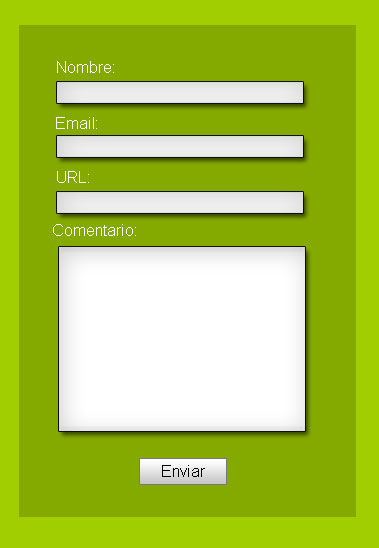
¿Cuál es el código necesario para realizar el siguiente formulario (Fig. b)? Ten en cuenta que la mejor forma de alinear los campos es crearlos dentro de una tabla. 


<form action=»/cgi-bin/post-query» method=»POST»> <p>Proporcione la siguiente información de contacto:</p> <table border=»0»> <tr>


<td align=»right»><em>Nombre</emx/td>


<tdxinput type=»text» size=»35»


name=»Contacto_NornbreCompleto»> </td> </tr> <tr>


<td align=»right»xem>0rganización</em></td>


<tdxinput type=»text» size=»35»


name=»Contacto_Organización»> </td> </tr> <tr>


<td align=»right»><em>Teléfono del trabajo</emx/td>


<tdxinput type=»text» size=»25» maxlength=»25»


name=»Contacto_TelefonoTrabajo»> </td> </tr> <tr>


<td align=»ríght»xem>Correo electrónico</emx/td>


<tdxinput type=»text» síze=»25» name=»Contacto_CorreoElectronico»> </td> </tr> </table>


<p><input type=»submit» value=»Enviar formulario»> <input type=»reset» value=»Restablecer formulario»> </form>


¿Qué instrucciones tienes que dar para crear una página con dos marcos, divi diendo la página verticalmente como se muestra en la figura c?


<frameset cols=”150,*”>


<frarae name="contents" target="main" src="new_page_2.htm">


<frame name-"main" src="new_page_3.htm">


<noframes>


<body>


<p>This page uses frames, but your browser doesn't suppor them </p>


</body></noframes>

¿Qué orden tendrías que escribir para cargar la imagen "Ornitorrinco.gif"? 


<IMG SRC=”Ornitorrinco.gif”>


Me gustaría insertar un sonido llamado "musica.wav", y que este se repita dos ve ces. El archivo de sonido se encuentra en c:\sonidos. 


<BGSOUND SRC=”c:/Sonidos/mmusica.wav” loop=”2”>


¿Cómo se puede crear la siguiente tabla mediante código HTML?


<table border=”1”>


<tr>


<th align=”left”bgcolor=”#00FFF”> nombre </th>


<th align=”left”bgcolor=”#00FFF”> apellidos</th>


<th align=”left”bgcolor=”#00FFF”> direccion</th>


<th align=”left”bgcolor=”#00FFF”> cuidad </th>


</tr>


<td bgcolor=”00FF00”>&nbsp;</td>


<td bgcolor=”00FF00”>&nbsp;</td>


<td bgcolor=”00FF00”>&nbsp;</td>


<td bgcolor=”00FF00”>&nbsp;</td>


</tr>


</table>


¿Qué tienes que hacer para crear una capa con posición absoluta, cuya distancia del borde superior y del borde izquierdo, sea de 20 y 50 pixeles respectivamente? Den tro de la capa debe aparecer u texto que diga: "Este es un ejercicio sobre capas". 


<LAYER TOP=20 LEFT=50>


<P> Este es un ejercicio sobre capas </P>

martes, 29 de noviembre de 2011

Panel de Control....


El panel de control es una parte de la interfaz gráfica de Windows que permite a los usuarios que vean y que manipulen ajustes y controles del sistema básico, tales como Agregar nuevo hardware, Agregar o quitar programas, Cuentas de usuario y opciones de accesibilidad entre otras opciones de sonidos y pantalla.
El panel de control ha sido una parte inherente del [sistema operativo de Microsoft Windows desde su lanzamiento (Windows 1.0), con muchos de los applet actuales agregados en las últimas versiones. El panel de control es un programa independiente, no una carpeta como aparece, que está alcanzado del menú del comienzo, y se almacena en el directorio system32 de la miniapplet Conexiones de Red, quien tiene como función; instalar, configurar y reparar una red doméstica o corporativa. También sirve para compartir archivos y carpetas.

Entre sus íconos se encuentra:
Barra de tareas y Menú Inicio: Tiene como fin, configurar y deshabilitar las opciones de la barra de tareas, como Mostrar Inicio Rápido, ocultar los íconos, cambiar los atributos (hay dos opciones que son el Clásico y el Moderno Windows XP) o Vista. En Windows 7, se eliminó el menú inicio clásico.
Centro de Seguridad: introducida con la versión de Windows XP Service Pack 2 para mantener la seguridad frente a virus, gusanos y troyanos
Firewall de Windows un cortafuegos que no permite que ningún programa entre o salga de la red. Sin embargo, aunque el cortafuegos es muy seguro, un usuario inexperto puede aprovechar hasta el punto más débil del sistema. En Windows 7, fue renombrado como Centro de Actividades.
Actualizaciones Automáticas, tiene como propósito mantener las 
aplicaciones al día.
 
Pantalla:
  • Salvapantalla: (Protector de pantalla o Screen Saver) cuando la computadora no se utiliza se puede configurar para que se apague la pantalla o muestre mensajes, fotos o diseños al azar.
  • Pantalla: se puede cambiar la resolución de la pantalla y la cantidad de colores que muestra.
  • Configuraciones adicionales: se puede configurar la barra de tareas y el menú de inicio.
  • Opciones de las carpetas: permite configurar la forma de cómo se ven las carpetas.
Impresores y otro hardware: En esta sección se pueden configurar varios dispositivos externos que se conectan a la computadora como son: controladores de video juegos, teclados, “mouse”, módem, impresores, escáner, cámaras, etcétera.
Conexiones de red e Internet: En esta sección se puede configurar todo lo relacionado a redes:
  • Conexiones por cables
  • Conexiones inalámbricas
  • Opciones de Internet Explorer
  • Asistente de conexión a internet
  • Firewall de Windows
  • Crear nuevas conexiones
Cuentas de usuario: Se pueden agregar, borrar o modificar las cuentas de los usuarios. Entre las modificaciones que se pueden realizar en esta sección están:
  • Cambiar dibujo que identifica al usuario
  • Cambiar clave
  • Cambiar el tipo de usuario (cuenta limitada o de administrador)
  • Habilitar o deshabilitar la cuenta de “Visitante” para dar acceso a personas que ocasionalmente utilicen la computadora
Agregar o quitar programas: Como dice su nombre, permite agregar o quitar programas instalados en la computadora. Al entrar en esta sección, aparecerá una lista de los programas instalados, cuánto ocupan en el disco y con qué frecuencia se utiliza. Adicionalmente se pueden agregar o quitar componentes de Windows como Messenger, MSN Explorer o Outlook Express. En Windows Vista y Windows 7, fue renombrado por Programas y características.
Opciones regionales de idioma, fecha y hora: Esta categoría le brinda la disponibilidad al usuario de cambiar la fecha y la hora de la computadora; adicionalmente, se puede seleccionar el país e idioma que desee utilizar en Windows para uso del teclado, sistema de medidas y monedas.
Sonido, voz y equipo de audio: Aparecerán las propiedades de los dispositivos de sonido, altavoces y equipos especiales de voz. Inclusive, si la computadora dispone de otros equipos de sonido adicionales a los que están incorporados en la computadora, también se pueden administrar en esta sección.
Opciones de accesibilidad: Adecua varias de las opciones de Windows para que puedan utilizarlo personas con alguna discapacidad especial. Entre los ajustes que se pueden hacer en esta sección están:
  • Teclado: Se pueden realizar cambios para que el usuario escuche tonos al tocar las teclas de mayúsculas y detectar cuando el usuario deja oprimida alguna tecla por error.
  • Sonido: Opciones para generar avisos visuales cuando ocurren sonidos y otros cambios.
  • Pantalla: ajusta los tipos de letras y colores para que personas con deficiencias visuales puedan ver mejor.
  • Mouse: Permite realizar cambios en Windows para que la persona pueda utilizar algunas teclas para mover el mouse.
  • General: Es en esta sección se pueden hacer ajustes generales de las características de accesibilidad.
Rendimiento y mantenimiento: En esta sección se pueden realizar cambios más completos en el funcionamiento del hardware en Windows, como el manejo de los discos duros y ajuste del uso energético de la computadora.
Centro de seguridad (Centro de actividades en Windows 7): Es dentro de esta categoría que se puede configurar la forma de cómo Windows administra las opciones de seguridad de Internet contra virus y contra ataques en la red.
Control de cuentas de usuario: Esta opción fue incluida en Windows Vista y Windows 7.

WINDOWS SEVEN: 
 
  • Esta versión está diseñada para uso en PC, incluyendo equipos de escritorio en hogares y oficinas, equipos portátiles, tablet PC, netbooks y equipos media center.
    Diversas presentaciones ofrecidas por la compañía en 2008 se enfocaron en demostrar capacidades multitáctiles, una interfaz rediseñada junto con una nueva barra de tareas y un sistema de redes domésticas simplificado y fácil de usar denominado «Grupo en el hogar», además de importantes mejoras en el rendimiento general del sistema operativo.


    WINDOWS.NET


Los principales componentes del marco de trabajo son:
  • El conjunto de lenguajes de programación.
  • La biblioteca de clases base o BCL.
  • El entorno común de ejecución para lenguajes, o CLR por sus siglas en inglés.
Debido a la publicación de la norma para la infraestructura común de lenguajes (CLI por sus siglas en inglés), el desarrollo de lenguajes se facilita, por lo que el marco de trabajo .NET soporta ya más de 20 lenguajes de programación y es posible desarrollar cualquiera de los tipos de aplicaciones soportados en la plataforma con cualquiera de ellos, lo que elimina las diferencias que existían entre lo que era posible hacer con uno u otro lenguaje.

Elementos de los Sistemas Operativos

    WINDOWS:
  • Maquina virtual del sistema: o VM del sistema , es el nombre dado en Windows 95 al entorno que soporta todas las aplicaciones y los componentes de subsistema de Windows
  • Aplicaciones Windows de 32 bits: son las nuevas aplicaciones Windows que usan el modelo de memoria de 32 bits del procesador 80386 y un subconjunto de la interfaz de programacion de aplicaciones (API) win32 de Microsoft.
  • Interfaz de ordenes>: es una aplicación Windows de 32 bits que proporciona al sistema la interfaz de usuario esencial. La interfaz de ordenes en Windows 95 concentra las funciones de las utilidades Administrador de Programas, Administrador de archivos, administrador de tareas de win 3.1 en una única aplicación.
  • Aplicación de Windows en 16 bits: son las aplicaciones Windows antiguas, estas aplicaciones utilizan el modelo de memoria segmentada de la familia de procesadores Intel el modelo de memoria 80286.
  • Capa de la interfaz de programación de aplicaciones: proporciona en Windows 95 una compatibilidad completa con la actual API de Windows 3.1, así como el soporte para la nueva API de 32 bits accesible solo para aplicaciones Windows de 32 bits.
  • Núcleo de Windows: proporciona soporte a los servicios de nivel mas bajo que requieren las aplicaciones Windows, tales como la asignación dinámica de memoria. Para Windows 95, el núcleo proporciona estos servicios a las aplicaciones de 16 y 32 bits.
  • El GDI : es el corazón de las capacidades gráficas de Windows, gestionando los tipos de letras, las primitivas de dibujo y el color tanto para los dispositivos de visualización como para los de impresión.
  • Usuario: es como se denomina al administrador de ventanas, el componente de Windows que dirige la creación y manipulación de ventanas, diálogos, botones y otros elementos de la interfaz de Windows.
  • Maquinas virtuales MS DOS: dan soporte a la ejecución de aplicaciones MS-DOS en Windows.
  • EL SISTEMA BASE
  • La administración de archivos: ha cambiado de forma marcada en Windows 95. En Windows 3.1 es MS-DOS quien controla el sistema de archivos local del disco fijo. este control de MS-DOS perjudicaba las prestaciones de Windows y la oportunidad de mejorar el soporte del sistema de archivos resultaba imposible mientras el siguiera con el control.
  • Subsistema de red: es la encarnación mas reciente de la red igualitaria de Microsoft vista por primer vez en 1992 en el producto Windows para trabajo en grupo y después Windows NT. El subsistema de red utiliza el nuevo subsitema de administración de archivos para coordinar su acceso a los archivos remotos.
  • Servicios del sistema operativo : incluyen el subsistema de configuración hardware conectar y listo .
  • Administrador de maquina virtual: es el corazón del sistema operativo Windows. Incluye el software que implementa todas las primitivas básicas del sistema para la planificación de tareas, operaciones de memoria virtual, carga y finalización de programas, y comunicación entre tareas.
  • Controladores de dispositivos: controladores de modo real y los denominados controladores virtuales o VxD. Algunos sistema aún pueden necesitar de el uso de los antiguos controladores de dispositivos de MS-DOS en modo real para dar soporte a dispositivos de hardware concretos, Windows 95 ha querido crear controladores de dispositivos protegido para tantos dispositivos populares.
Controladores de dispositivos virtuales: asumen el papel de compartición de un único dispositivos hardware entre diversas aplicaciones. Ejemplo la ejecución de dos aplicaciones MS-DOS en distintas ventanas de la pantalla necesita que el sistema cree dos VM MS-DOS, cada una de las cuales requiere el acceso a una única pantalla física . el VxD del controlador de pantalla tiene que aceptar estos requisitos de compartición.

miércoles, 19 de octubre de 2011


            Funciones principales de los sistemas operativos:
  • Se encarga de hacer de interfase hombre-máquina
  • Administra pedidos de recursos
  • Carga los programas
  • Crea procesos
  • Controla accesos de usuarios
  • Controla protecciones del sistema
¿Cuáles son los dos tipos de Shel que existen?
C.L.I. (Command Line Interface) y G.I.U. (Graphical User Interface).

¿Qué es núcleo o Kernel?
Es un conjunto de códigos usados por todos los programas en el más bajo nivel

 ¿Qué es la inicialización total?
Es un proceso que se ejecuta al encender la máquina

¿Cuáles son las funciones del administrador de recursos?
  1. Facilitar al usuario la creación, recuperación y eliminación de objetos
  2. Facilitar al usuario compartir y proteger recursos
  3. Crear ambiente necesario para ejecución de programas
  4. Optimizar el uso de recursos
¿Qúe es Case?
Es la parte externa normalmente metálica donde iremos añadiendo el resto de los componentes.

Funciòn del disparador de clor y del ventilador del procesador:
El primero absorbe el calor del procesador y los distribuye en su propio cuerpo, de manera que el ventilador lo saca hacia afuera del equipo, manteniendo el procesador a una temperatura de trabajo adecuada.

Nombre cuatro componentes internos del computador
placa madre, procesador, fuente poder, y memoria Ram. 

¿Qué es la placa madre?
La placa madre es el componente principal de un sistema de computador personal. En ella se encuentran los circuitos principales, el procesador, y es la que determina la velocidad, confiabilidad y estabilidad del sistema 
 
Sus funciones principales son:
  • Se encarga de hacer de interfase hombre-máquina
  • Administra pedidos de recursos
  • Carga los programas
  • Crea procesos
  • Controla accesos de usuarios
  • Controla protecciones del sistema
Existen dos tipos de Shell:
  • Uno provee una interfase basada en comandos u órdenes llamadas C.L.I. (Command Line Interface) que permite ingresar un conjunto de caracteres que el S.O. interpretará como comandos u órdenes
  • Conocido como G.I.U. (Graphical User Interface) que permite accesos a través de iconos o gráficos.
Núcleo o Kernel
Es un conjunto de códigos usados por todos los programas en el más bajo nivel. Está compuesto por:
  1. Una extensión del set de instrucciones del procesador
  2. Una extensión del mecanismo de secuenciamiento del HW (Switcher o Dispatcher)
  3. Un manejador de Interrupciones (Interrupt Handler)
  4. Un manejador de errores (Error Handler)
  5. Un manejador de E/S (I/O Handler)
  6. Un mecanismo de acceso a memoria central (Direccionamiento)
  7. Un Clock (Timer)
  8. Comunicación entre procesos (IPC)
Se encarga de:
  1. Interfases con HW
  2. Administración de interrupciones y excepciones
  3. Multiprogramación (Low Scheduler)
  4. Comunicación entre procesos
  5. Gestión del HW
Las características de sus funciones (del nivel cero de la estructura de un S.O.) son:
  1. Residentes en Memoria Principal
  2. Deben ejecutarse en el mayor nivel de prioridad (Nivel Supervisor)
  3. Escritas en lenguaje ensamblador
Administradores
  1.  
  2. Administración del procesador: consta de dos módulos: Dispatcher (decide a qué procesador asignar el proceso que tiene que ser ejecutado) y Controlador de Tráfico (se encarga de crear, modificar y actualizar el contexto asociado a un proceso)
  3. Administración de memoria (Memory Manager): se encarga de asignar a los procesos la memoria necesaria para su ejecución.
  4. Administración de periféricos (I/O System): posee todos los módulos necesarios para la utilización de los periféricos.
  5. Administración de información (File System): rutinas que permite manipular y manejar el sistema de archivos.
  6. Administración de comunicaciones (Communication Manager): responsable de compartir los recursos distribuidos mediante una red de computadoras.
FUNCIONES DE UN SISTEMA OPERATIVO
Inicialización
Esta tarea es llevada a cabo por el Kernel, con rutinas residentes en memoria más otras residentes en el disco del sistema. La inicialización tiene por objetivo preparar la máquina real y llevarla a un estado tal que pueda ejecutar el primer trabajo.
Hay dos tipo de inicialización:
  1. Inicialización Total: es un proceso que se ejecuta al encender la máquina. Los pasos en que se realiza son los siguientes:
  • Verificación de los recursos del sistema
  • Creación de las tablas de recursos
  • Almacenamiento de la dirección del procesador
  • Búsqueda del código de la rutina de inicialización
  • El I.P.L. carga el núcleo del S.O. en memoria
  • El programa cargador (Loader) carga el S.O. completo
  • Finalización del booteo
  • Máquina preparada para ejecución de primer trabajo
  • Prompt en pantalla
  • Máquina utilizable
  1. Inicialización Parcial: no crea ni localiza las tablas generadas por el proceso de Verificación de Recursos en el instante del "booteo".
Máquina extendida (Interfase hombre – máquina)
Las funciones principales de la máquina extendida son:
  1.  
  2. Separar la complejidad de la máquina. Una parte del S.O. se ocupa de separar la complejidad de HW y lo transforma en una máquina virtual mas fácil de usar
  3. Actuar como interfase de E/S y controlar el manejo de los dispositivos E/S
  4. Facilitar la comunicación con el usuario
  5. Aceptar entradas de nuevos trabajos.
La comunicación con el usuario es a través de algún lenguaje de comandos. Esta interfase con el usuario presenta dos visiones del S.O.:
  1.  
  2. Visión del usuario: para el usuario común. Provee una interfase que proporciona el ocultamiento de HW, cuyos objetivos principales son la abstracción (para ocultar la complejidad) y seguridad (proteger uso de recursos entre los usuarios y el sistema)
  3. Visión del System Manager: para el administrador del sistema de cómputo (super usuario). El System Manager es el responsable de que el Sistema de Cómputos funcione en forma adecuada y configura el S.O. para que los usuarios compartan los recursos en forma eficiente.
Administración de recursos
Sus funciones principales son:
  1. Facilitar al usuario la creación, recuperación y eliminación de objetos
  2. Facilitar al usuario compartir y proteger recursos
  3. Crear ambiente necesario para ejecución de programas
  4. Optimizar el uso de recursos
Para ello, el S.O. controla todos los objetos de un sistema de cómputos en cuanto a quién usa cuál recurso y su respectiva planificación del reparto. De esta forma va asignando y desasignando recursos según considere conveniente, transformándose en un árbitro imparcial en los conflictos generados entre programas o usuarios. Para ser un arbitro imparcial, el S.O. implementa:
  • Política: asigna prioridades
  • Estrategia: ordena accesos y conflictos
  • Autoridad: debe recuperar los recursos otorgados a los procesos y ordenar su uso.
  • Protección: brinda seguridad a los usuarios entre sí y preserva la integridad de los recursos.
  • Contabilidad: lleva el control del uso y disponibilidad de los recursos.